


Come mandare foto da uno Smartphone all’altro senza perdere qualità? Ecco la guida pratica!
Hai scattato delle bellissime fotografie con il tuo Smartphone e vorresti condividerle con un amico? Trasferire foto da un cellulare a un altro può sembrare un gioco da ragazzi, ma come si fa a preservarne la qualità e l’alta risoluzione?
La fotocamera degli Smartphone di ultima generazione permette di realizzare fotografie incredibili, di alta qualità e ottima risoluzione, con dimensioni che spaziano tra i 700Kb e i 2Mb. In altre parole, più è alta la risoluzione e migliore sarà la qualità della foto.
Ma quante volte ti è capitato di condividere delle foto con un amico o familiare per mandarle in stampa su carta e rimanere deluso del risultato?
Whatsapp e Messanger, perché non utilizzarli?
Le tante app di messaggistica come Whatsapp o Facebook Messanger (scaricabili gratuitamente sul tuo Smartphone) sono il metodo più utilizzato per condividere fotografie con un altro cellulare.
Tuttavia, ti sarai certamente accorto che questo modo di trasferire le immagini ne abbassa molto la risoluzione e di conseguenza anche la qualità. Questo accade perché la maggior parte delle app utilizzate per chattare comprimono le immagini in modo automatico, rendendole inutilizzabili per la stampa in quanto raggiungono una dimensione massima di 100Kb.
Come inviare foto in alta definizione per la stampa?
Scopri com’è semplice, con i metodi che ti proponiamo di seguito, trasferire le immagini da uno Smartphone ad un altro mantenendo inalterata la qualità delle foto.
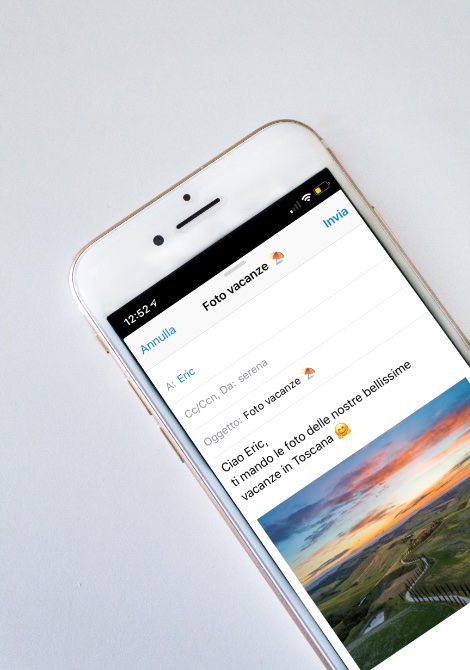
L’opzione più facile e comoda per inviare fotografie, ma anche la più diffusa e immediata, è quella di utilizzare l’email.
Dopo aver composto il tuo nuovo messaggio allegando le immagini che desideri spedire, il tuo servizio di posta elettronica ti chiederà in quale dimensione desideri inviare il file. Noi ti consigliamo di scegliere sempre l’opzione “dimensioni reali”.
WeTransfer
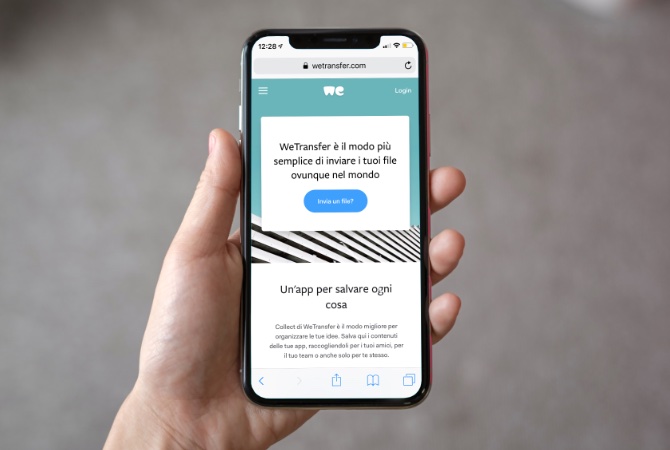
E il servizio gratuito di WeTransfer lo conosci già? Con questo metodo potrai trasferire immagini su un altro Smartphone fino a un limite di 2Gb.
Ecco come funziona:
1. Accedi al sito www.wetransfer.com e clicca su “Inizio”.
2. Clicca il bottone “Aggiungi file” e seleziona le immagini che vuoi trasferire direttamente da tuo “rullino” o galleria immagini.
3. Inserisci il tuo indirizzo email e quello del destinatario e se desideri includi anche un messaggio.
4. Clicca il tasto “Trasferisci” e attendi che le immagini vengano inviate.
5. Il destinatario riceverà nella sua posta elettronica un’email contenente un link dal quale scaricare le immagini. Non gli resta che cliccarlo e successivamente selezionare il tasto “Download”. Semplice, no?
Telegram
Simile a Whatsapp, la sempre più popolare app di messaggistica Telegram, permette di inviare file fino ad una dimensione massima di 1,5Gb senza ricorrere ad alcuna compressione.
Ecco dove scaricare l’app gratuita per il tuo Smartphone:
Telegram per iOS
Telegram per Android
I 2 Smartphone sono vicini?
Airdrop per iPhone
Se possiedi un iPhone, AirDrop ti permetterà di inviare istantaneamente foto (e non solo) ad un altro iPhone nelle vicinanze, mantenendo la risoluzione originale. Prima di procedere, bisogna configurare alcune impostazioni su entrambi i dispositivi.
Ecco come fare:
Assicurati che entrambi gli iPhone (o altri dispositivi Apple) abbiano Wi-Fi e Bluetooth attivi.
A questo punto puoi procedere con l’invio delle foto seguendo questi 5 semplici passaggi:
1. Apri la tua cartella “foto”.
2. Seleziona le immagini che vuoi condividere.
3. Tocca l’icona “Condividi” che troverai in basso a sinistra (ovvero quella con il simbolo di un quadrato con una freccia che punta verso l’alto).
4. Nella sezione “Tocca per condividere con AirDrop”, clicca sull’utente con cui vuoi condividere le foto.
5. L’altra persona riceverà un avviso che dovrà accettare per poter ricevere i file.
Scopri tutte le informazioni più dettagliate su AirDrop in questa guida ufficiale Apple.
Hai uno Smartphone Android? Utilizza il Bluetooth!
Se desideri condividere foto tra 2 Smartphone dotati di sistema Android, ecco i passaggi da seguire utilizzando il pratico Bluetooth.
1. Tramite le impostazioni del tuo dispositivo (contraddistinto dall’icona dell’ingranaggio), accedi alla sezione “Wireless e reti” e attiva la voce Bluetooth spostando l’interruttore su “ON”.
2. A questo punto dovrai “associare” gli Smartphone: sempre dalla sezione “Bluetooth” puoi selezionare il dispositivo con il quale vuoi connetterti.
3. Seleziona la voce “Invia file” e successivamente le immagini che desideri condividere e clicca “Ok” per avviare il trasferimento.
4. L’altra persona riceverà un avviso che dovrà accettare affinché possa ricevere i file trasferiti.
Non ci sono più scuse per non stampare le foto più belle, in alta qualità!
Ora che ti abbiamo spiegato come condividere in modo facile e veloce con un altro Smartphone tutti quei scatti che restano nascosti nella gallery, non resta che scambiare le foto più belle con amici e familiari e mandarle subito in stampa su rikorda.it!
Come te Rikorda è su Smartphone!
Ogni giorno scattiamo sempre più foto con i nostri smartphone, ecco perché abbiamo sviluppato la nostra app “Rikorda Fast Print” che ti permette di stampare le tue foto direttamente dal tuo smartphone in modo semplice e veloce.
Che cosa aspetti? Scaricala Gratis!