




Come modificare le foto su iPhone: guida completa all’editing con l’app Foto
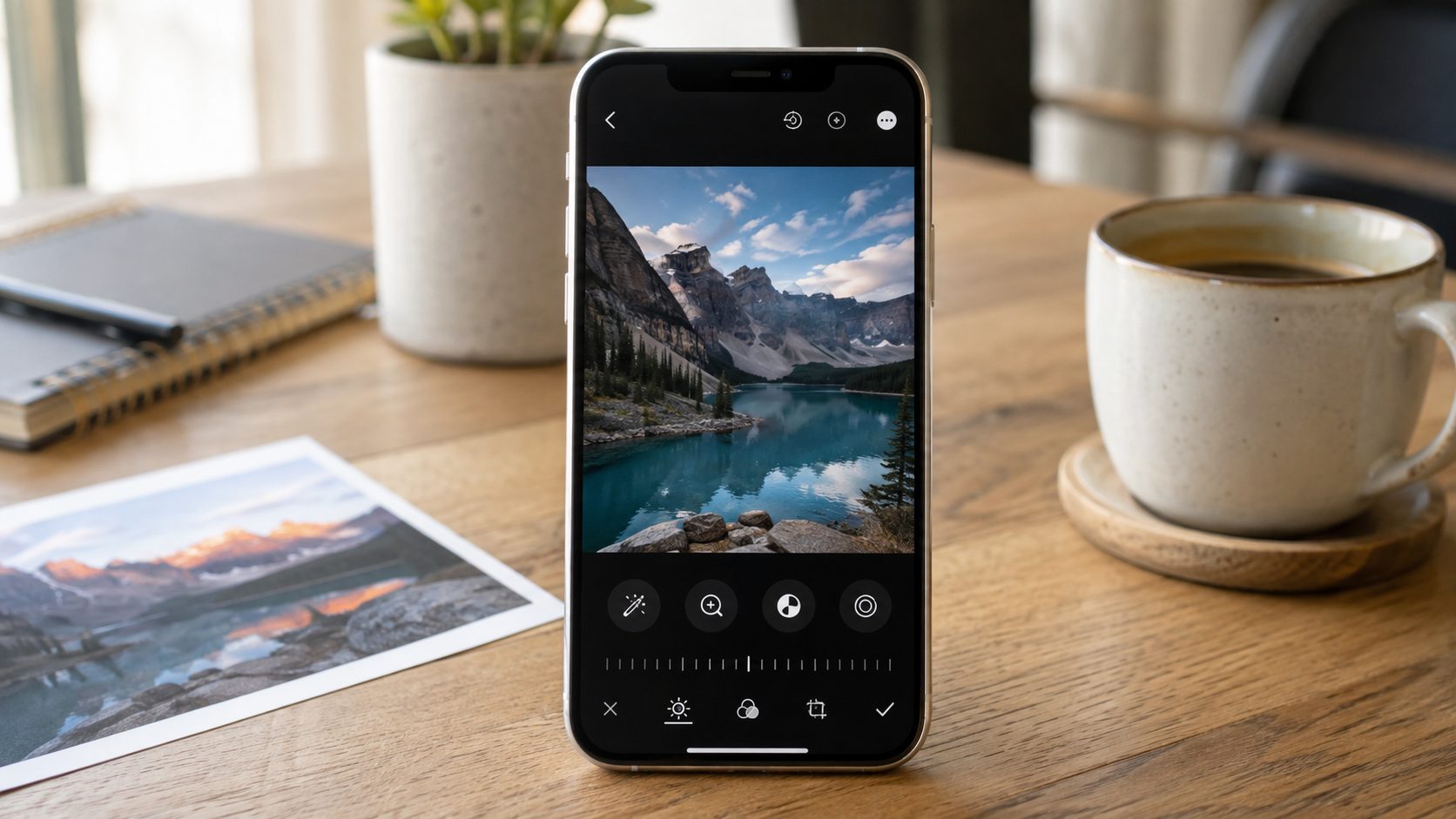
Ti è mai capitato di riguardare una foto sull’iPhone e pensare che mancasse qualcosa? Magari il cielo è troppo chiaro, i colori sono spenti o l’orizzonte non è dritto. Per sistemarla non devi per forza scaricare nuove app: gli strumenti principali sono già nell’app Foto e ti permettono di intervenire su luce, colore, nitidezza e inquadratura. In questa guida vediamo come modificare le foto su iPhone, dove trovare i comandi principali e come tornare alla versione originale se il risultato non ti convince. I passaggi sono basati sull’app Foto di iOS 26.
Dove si modificano le foto sull’iPhone e da dove partire
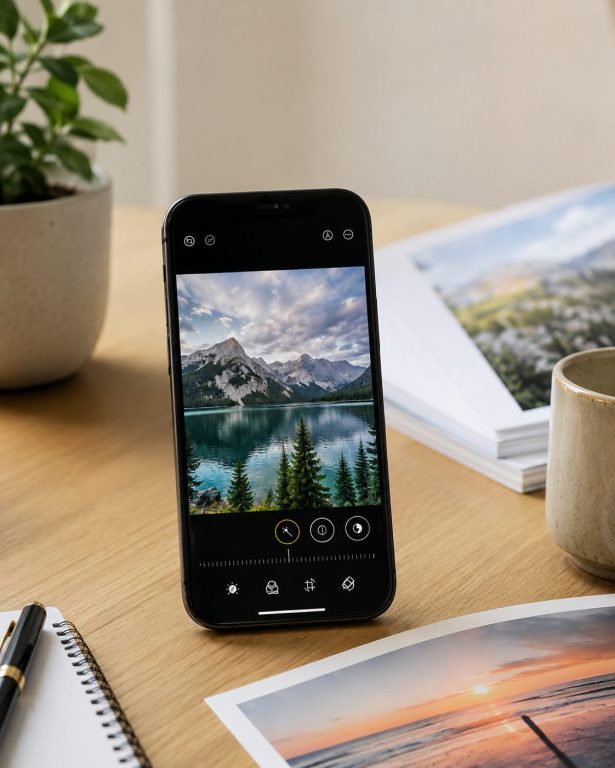
Tutte le modifiche si fanno direttamente dall’app Foto. Apri l’immagine che vuoi sistemare e tocca Modifica, nel menu in basso. Si apre una barra con gli strumenti principali, come Stili, Regola, Ritaglia e Ripulisci. Alcune funzioni possono variare in base al modello di iPhone e al tipo di foto. Se la foto è stata scattata in modalità Ritratto, trovi anche il pulsante Ritratto, utile per intervenire sull’effetto bokeh dello sfondo. Puoi modificare la foto senza paura di rovinarla: l’app conserva sempre la versione originale, quindi puoi tornare indietro anche dopo aver salvato.
Per ottenere un risultato equilibrato, conviene seguire un ordine semplice: prima luce, poi colore, nitidezza e infine ritaglio. La luce cambia anche la percezione dei colori, mentre ritagliare per ultimo evita di rifare il lavoro se cambi idea sull’inquadratura.
Regolare la luce
La luce è il primo aspetto da sistemare quando modifichi una foto, perché cambia subito la resa dello scatto e influenza anche il modo in cui percepisci i colori. Per iniziare, apri la foto, tocca Modifica, entra in Regola e scorri i comandi sotto l’immagine. Esposizione e Brillantezza sembrano simili, ma non agiscono nello stesso modo. L’Esposizione schiarisce o scurisce l’intera immagine, mentre la Brillantezza interviene in modo più selettivo: illumina le zone scure, regola i punti di luce e aggiunge contrasto per far emergere i dettagli nascosti. Se la foto è complessivamente troppo buia o troppo chiara, puoi partire da Esposizione; se invece appare piatta e poco definita, prova a regolare Brillantezza.
Punti di luce e Ombre permettono di intervenire su aree diverse della foto. In un paesaggio con il cielo troppo chiaro e il primo piano scuro, puoi abbassare i Punti di luce e aumentare le Ombre per recuperare più dettagli. Il Contrasto, invece, accentua la differenza tra le zone chiare e quelle scure, ma va usato con moderazione per evitare di perdere particolari nelle ombre.
Regolare i colori
Dopo la luce, puoi passare al colore. I comandi principali ti aiutano a regolare due aspetti: l’intensità dei colori e la loro tonalità.
Saturazione e Vividezza sembrano simili, ma non agiscono nello stesso modo. La Saturazione aumenta tutti i colori, mentre la Vividezza interviene soprattutto su quelli più spenti e mantiene più naturali gli incarnati. Se stai modificando un ritratto, la Vividezza è spesso la scelta più sicura: una saturazione troppo alta può rendere la pelle arancione o poco naturale.
Temperatura e Tinta servono invece a correggere le dominanti di colore. Per esempio, una foto scattata in casa con luce artificiale può risultare troppo gialla: abbassare leggermente la temperatura aiuta a riportarla verso toni più neutri. Puoi anche usarlo al contrario, per rendere più caldi i colori di un tramonto. Con la temperatura è meglio non esagerare: un intervento troppo forte si nota sullo schermo e può diventare ancora più evidente in stampa.
Nitidezza e disturbo
Dopo luce e colore, puoi usare Nitidezza e Riduzione disturbo per rifinire l’immagine.
La nitidezza rende più definiti i contorni di una foto già a fuoco, ma va usata con attenzione: se la aumenti troppo, possono comparire aloni chiari attorno ai profili e il risultato può sembrare artificiale. La Riduzione disturbo è utile nelle foto scattate con poca luce, quando compaiono piccoli granuli nelle zone più scure. Anche qui meglio non esagerare, perché può eliminare parte del dettaglio e rendere le superfici troppo piatte. Queste regolazioni migliorano una foto già abbastanza buona, ma non recuperano del tutto uno scatto mosso o fuori fuoco. In quel caso il problema nasce al momento dello scatto: puoi trovare maggiori istruzioni nella nostra guida su come migliorare le foto sfocate.
| Comando | Effetto | Quando usarlo |
| Esposizione | Schiarisce o scurisce tutta l’immagine | Foto nel complesso troppo scura o troppo chiara |
| Brillantezza | Fa emergere i dettagli regolando zone scure, punti di luce e contrasto | Immagini piatte o con dettagli poco visibili |
| Punti di luce | Regola i dettagli nelle zone più luminose | Cieli troppo chiari e riflessi intensi |
| Ombre | Regola i dettagli nelle zone più scure | Soggetti in controluce e aree scure |
| Contrasto | Accentua la differenza tra toni chiari e scuri | Scene poco incisive |
| Punto di nero | Definisce il livello in cui le zone più scure diventano completamente nere | Foto con neri poco profondi |
| Saturazione | Regola l’intensità complessiva dei colori | Foto con colori troppo spenti o troppo intensi |
| Vividezza | Regola in modo più selettivo la resa e la separazione tra colori simili | Foto in cui vuoi valorizzare i colori gradualmente |
| Temperatura di calore | Sposta la resa verso tonalità più calde o più fredde | Dominanti causate dalla luce o modifiche dell’atmosfera |
| Tinta | Regola l’equilibrio tra verde e magenta | Dominanti verdi o magenta |
| Nitidezza | Accentua la definizione dei bordi | Rifinitura finale di una foto già a fuoco |
| Definizione | Aumenta la percezione dei dettagli e il microcontrasto | Architettura e superfici ricche di dettagli |
| Riduzione disturbo | Attenua la granulosità dell’immagine | Scatti realizzati con poca luce |
| Vignettatura | Schiarisce o scurisce i bordi | Per concentrare l’attenzione verso il centro |
Ritagliare, raddrizzare e scegliere le proporzioni
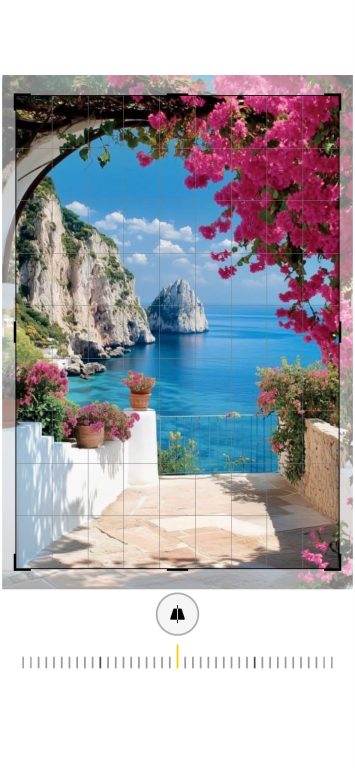
Lo strumento Ritaglia ti permette di fare più cose nello stesso pannello: tagliare l’immagine, raddrizzarla, ruotarla o capovolgerla.
Il raddrizzamento è spesso la prima correzione da controllare, soprattutto se nella foto c’è una linea molto visibile, come l’orizzonte del mare, una strada o il profilo di un edificio. Anche una piccola inclinazione può rendere lo scatto meno equilibrato. Sempre dal pannello Ritaglia puoi scegliere anche le proporzioni della foto. Prima di confermare, pensa a come userai l’immagine: una foto verticale ritagliata in formato quadrato, per esempio, può perdere una parte importante ai lati. Meglio decidere subito il formato più adatto, invece di accorgersene solo in fase di stampa. Se il formato quadrato ti piace, puoi scegliere le stampe foto quadrate, pensate proprio per valorizzare questo tipo di proporzione.
Filtri e stili fotografici
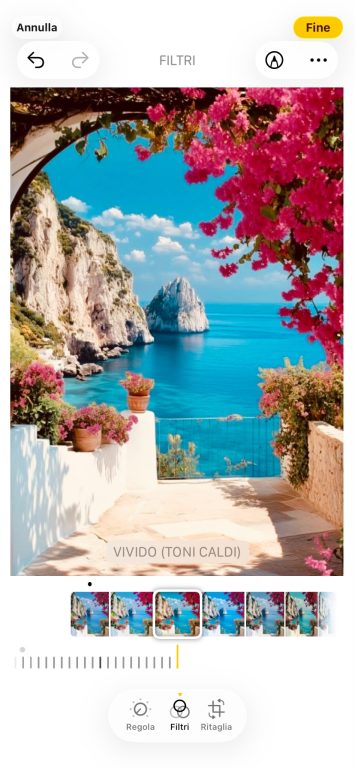
Nell’app Foto, gli strumenti disponibili possono cambiare in base al modello di iPhone, alle impostazioni della fotocamera e al modo in cui è stata acquisita la foto. I Filtri applicano alla foto una resa cromatica già impostata, come Vivido o Drammatico. Dopo aver scelto il filtro, puoi regolarne l’intensità con il relativo cursore. Se vuoi stampare l’immagine, evita modifiche eccessive: un effetto molto intenso può rendere i colori meno naturali. Sui modelli compatibili, gli Stili fotografici permettono invece di modificare separatamente tono, colore e intensità. Puoi cambiare lo stile applicato allo scatto oppure regolarne la resa direttamente nell’app Foto. Per poter modificare gli Stili fotografici nell’app Foto, la fotocamera deve acquisire le immagini in modalità Efficienza elevata. Puoi controllare questa impostazione seguendo il percorso Impostazioni > Fotocamera > Formati > Efficienza elevata.
Su iPhone 16 e modelli successivi, gli Stili fotografici vengono utilizzati al posto dei Filtri quando sono attivi. I Filtri restano disponibili su questi modelli se gli Stili fotografici non sono stati attivati. Se invece ti servono strumenti più avanzati, come i livelli o le modifiche selettive applicate a una sola area dell’immagine, il passaggio successivo è utilizzare una delle app per modificare le foto.
Rimuovere un elemento di disturbo con Ripulisci
Se nella foto c’è un elemento che distrae, puoi provare a rimuoverlo con Ripulisci. Lo strumento elimina l’oggetto selezionato e ricostruisce la parte di immagine che occupava.
Apri Ripulisci, aspetta che l’app evidenzi gli elementi individuati automaticamente e tocca quello che vuoi togliere. In alternativa, puoi selezionare manualmente l’area da correggere.
Il risultato funziona meglio su elementi piccoli e sfondi semplici, come un cestino sulla spiaggia o un cavo davanti al cielo. Se invece l’oggetto è grande o si trova davanti a trame complesse, la ricostruzione può risultare più visibile. Ricorda che su iPhone lo strumento si chiama Ripulisci: “gomma magica” è un nome usato su altri sistemi, quindi non lo troverai con questa dicitura nel pannello di modifica. Inoltre, Ripulisci non è disponibile su tutti i modelli di iPhone.
Confrontare, ripristinare e copiare le modifiche
Se il risultato non ti convince, puoi tornare alla foto originale in qualsiasi momento, anche dopo aver salvato le modifiche. Puoi anche duplicare lo scatto prima di modificarlo, così conservi due versioni: per esempio una più naturale per la stampa e una più vivace per i social. Quando hai trovato la regolazione giusta, puoi copiarla e applicarla ad altre foto. È utile per uniformare scatti fatti nello stesso momento, nella stessa stanza o con condizioni di luce simili. Se usi Foto di iCloud, le modifiche vengono sincronizzate anche su iPad e Mac.
Dalle modifiche alla stampa
Quando la foto ti sembra pronta sullo schermo, resta un ultimo controllo prima di stamparla. Risoluzione, dimensioni e formato incidono sulla resa finale, quindi preparare le foto per la stampa diventa un passaggio importante per evitare immagini tagliate male, poco definite o non adatte al formato scelto. Prima di caricare le immagini sul nostro sito o sulla nostra app Rikorda, controlla che il formato del file sia supportato. Le foto acquisite con l’impostazione Efficienza elevata possono essere salvate in formato HEIF anziché JPG: se per il caricamento è richiesto il formato JPG, verifica quindi il tipo di file o convertilo prima di procedere. A quel punto puoi scegliere la stampa foto nel formato che preferisci oppure lasciarti ispirare per creare regali personalizzati con le foto.
Se vuoi fare tutto direttamente dallo smartphone, ti consigliamo la nostra guida su come stampare le foto dal cellulare per gestire l’ultimo passaggio, dalla selezione degli scatti salvati sul telefono fino all’ordine di stampa.
Se vuoi fare tutto direttamente dallo smartphone, ti consigliamo la nostra guida su come stampare le foto dal cellulare per gestire l’ultimo passaggio, dalla selezione degli scatti salvati sul telefono fino all’ordine di stampa.
Come te Rikorda è su Smartphone!
Ogni giorno scattiamo sempre più foto con i nostri smartphone, ecco perché abbiamo sviluppato la nostra app “Rikorda Fast Print” che ti permette di stampare le tue foto direttamente dal tuo smartphone in modo semplice e veloce.
Che cosa aspetti? Scaricala Gratis!
